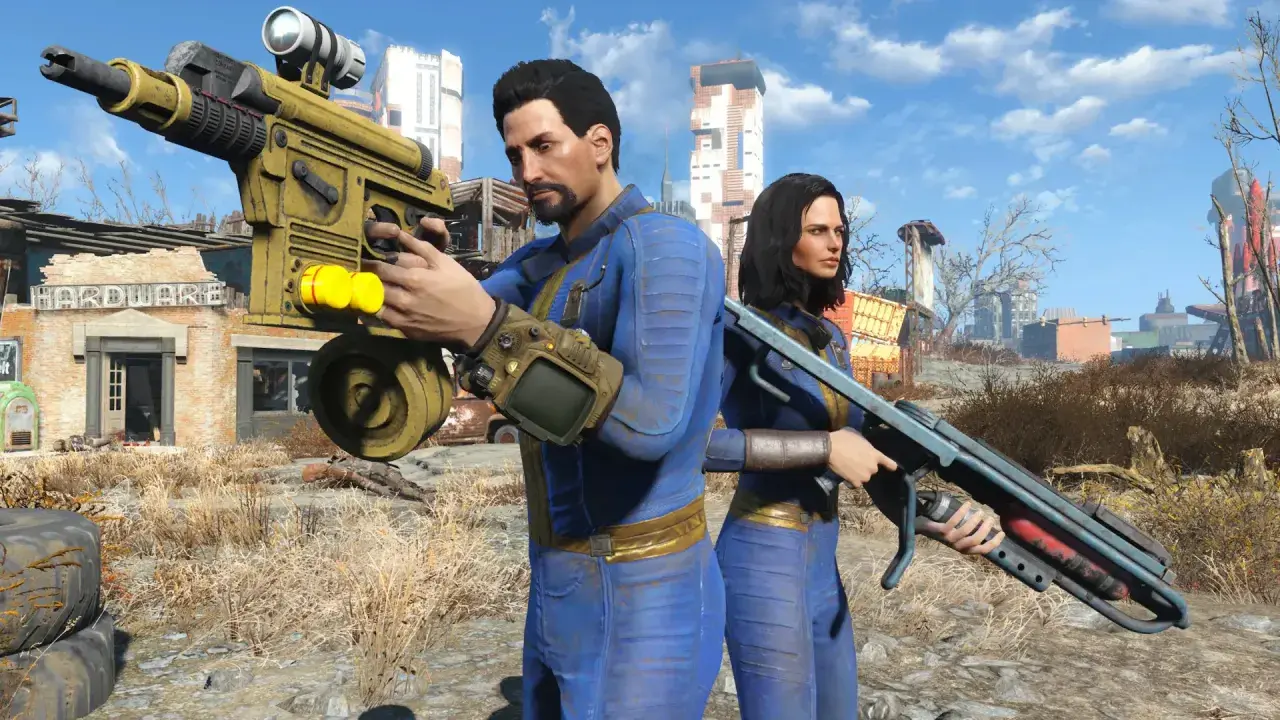
La consola de Fallout 4 es una herramienta muy útil cuando quieres probar armas, corregir una misión atascada, moverte más rápido por la Commonwealth o montar una partida más libre. Yo la trato como un atajo práctico para PC, no como una excusa para romper el juego sin criterio. En esta guía tienes los comandos más útiles, cómo abrir la consola, cómo encontrar IDs de objetos y qué atajos conviene usar con cabeza.
Lo esencial para usar los comandos de Fallout 4 sin perder tiempo
- Solo funcionan en PC y no están disponibles en las versiones de consola ni en Survival mode.
- La tecla de consola suele ser la que está debajo de Esc, aunque depende del teclado.
-
tgm,tcl,tmm 1yplayer.additemcubren la mayoría de usos reales. -
helpsirve para localizar IDs cuando no conoces el código exacto.0 -
caqsexiste, pero yo lo dejaría como último recurso porque puede romper una partida. - En Fallout 4, usar la consola no bloquea logros, pero sí conviene guardar antes de tocar comandos delicados.
Qué son los comandos de consola y cuándo merece la pena usarlos
Los comandos de consola son instrucciones internas del juego que permiten alterar el mundo, tu personaje o una misión concreta al instante. En la práctica, sirven para tres cosas: probar, arreglar y experimentar. Si quieres activar invencibilidad, atravesar paredes, generar objetos o recuperar un PNJ que ha desaparecido, esta es la vía directa.
Mi criterio es simple: los uso cuando el juego me da una solución torpe o directamente no me da ninguna. Tiene sentido recurrir a ellos si una misión se queda colgada, si necesitas un objeto para continuar o si quieres hacer capturas en modo libre. No los veo tan útiles para una partida normal si lo que buscas es mantener el equilibrio, porque algunos comandos convierten Fallout 4 en otra cosa.
Hay una limitación clave que conviene dejar clara desde el principio: solo funcionan en la versión de PC. Además, no están disponibles en Survival mode. Eso cambia bastante el alcance real de la guía, y por eso prefiero ser preciso antes que vender una idea que luego no te sirve en tu partida. Con esa base clara, ya se puede abrir la consola sin pelearse con el teclado.
Cómo abrir la consola y escribir los comandos sin equivocarte
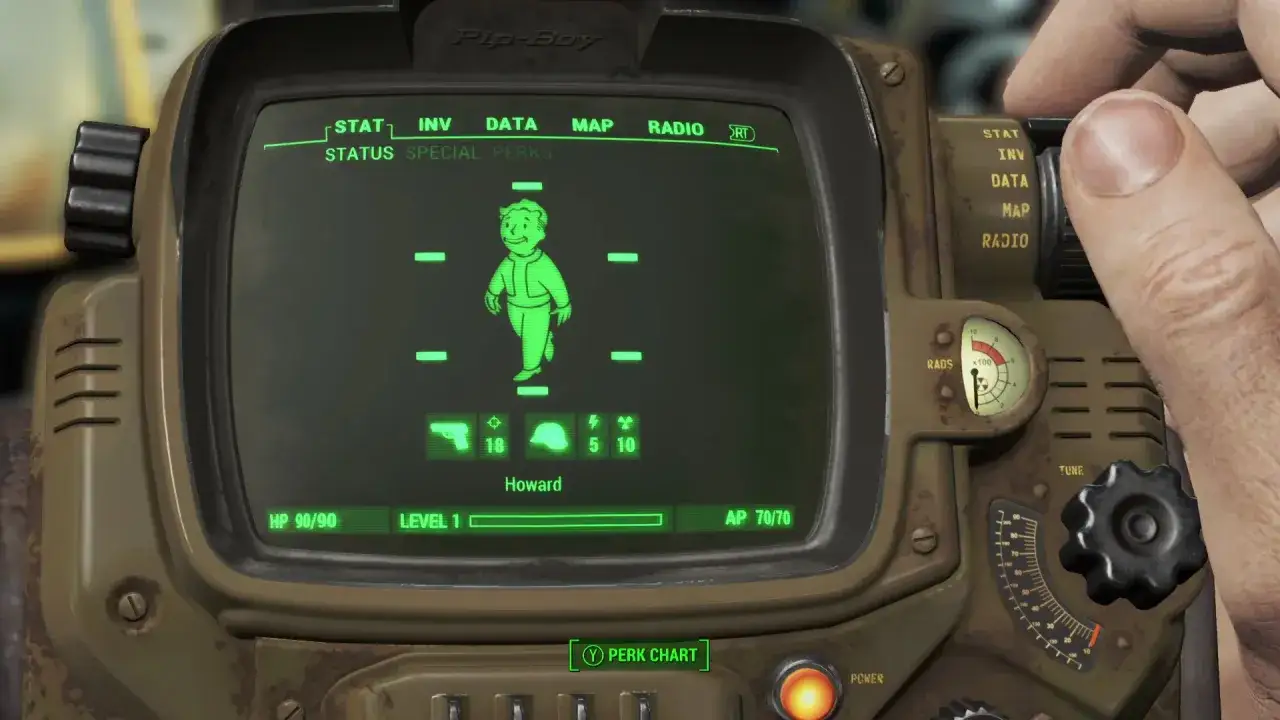
Para abrir la consola, pulsa la tecla que suele estar justo debajo de Esc. En muchos teclados esa tecla cambia según la distribución, así que si no responde a la primera prueba la que corresponde al acento grave, la virgulilla o la tecla de la esquina superior izquierda. Cuando la consola se abre, el juego se pausa y la interfaz desaparece.
- Abre la consola con la tecla correspondiente.
- Escribe el comando sin adornos innecesarios.
- Pulse Enter para ejecutarlo.
- Cierra la consola con la misma tecla y comprueba el resultado.
Hay dos detalles que yo siempre recuerdo. Primero, la consola no distingue mayúsculas y minúsculas, así que tgm y TGM funcionan igual. Segundo, muchos comandos usan el patrón comando + ID + cantidad, así que conviene separar bien los valores y no inventar formatos raros. Si vas a añadir objetos, por ejemplo, la estructura habitual es player.additem .
También te recomiendo guardar antes de probar comandos de misión o de NPCs. No porque todo vaya a salir mal, sino porque la consola es poderosa y el margen de error existe. Con eso en mente, pasamos a la parte que de verdad te ahorra tiempo: los comandos que sí merecen un sitio en tu memoria.
Los comandos que más uso para jugar mejor
Si yo tuviera que quedarme con un grupo pequeño de atajos, sería este. No por espectacularidad, sino por utilidad real en una partida normal.
| Comando | Qué hace | Cuándo lo usaría yo |
|---|---|---|
tgm |
Activa el modo dios: invencibilidad, munición infinita y carga ilimitada. | Para pruebas rápidas, exploración libre o cuando quiero ignorar por completo el combate. |
tcl |
Desactiva colisiones y permite atravesar paredes y objetos. | Si me atasco en una estructura o necesito salir de un sitio sin rodeos. |
tim |
Modo inmortal: recibes daño, pero no mueres. | Cuando quiero una experiencia menos radical que tgm. |
tmm 1 |
Revela todos los marcadores del mapa. | Para ahorrar tiempo viajando y localizar rápidamente lugares clave. |
tfc |
Activa cámara libre. | Para capturas, vídeos o revisar una escena desde otro ángulo. |
tm |
Oculta toda la interfaz. | Si quiero limpiar la pantalla para una captura más cinematográfica. |
player.setav |
Fija un atributo en un valor concreto. | Cuando necesito ajustar fuerza, vida, resistencia o carga de forma precisa. |
player.modav |
Modifica un atributo sumando o restando valor. | Si quiero un ajuste menos brusco que setav. |
player.addperk |
Añade una ventaja o perk al personaje. | Si estoy probando una build o quiero corregir una decisión de progreso. |
coc |
Teletransporta a una ubicación concreta. | Para moverme rápido a una celda o zona conocida. |
Si te fijas, hay dos familias claras: comandos de comodidad y comandos de ajuste fino. Los primeros cambian la experiencia de juego de forma visible; los segundos me parecen más interesantes cuando quiero depurar una partida o hacer pruebas muy concretas. A partir de aquí, la pregunta lógica es cómo localizar los IDs correctos sin depender de memoria ni de listas interminables.
Cómo sacar IDs de objetos, armas y misiones sin perder tiempo
Para mí, el comando más infravalorado de Fallout 4 es help. Con la estructura help puedes buscar referencias dentro del juego y localizar form IDs sin salir a otra pestaña. El truco no está solo en el comando, sino en saber que los resultados pueden ser largos y que conviene moverse por la lista con Page Up y Page Down.
Cuando ya tienes el ID, el uso más clásico es player.additem . Ese patrón te permite generar objetos directamente en el inventario. Yo lo uso sobre todo para materiales, munición y consumibles que no quiero farmear durante media hora porque me están frenando una partida de prueba.
| Objeto | ID | Ejemplo de uso |
|---|---|---|
| Chapas | 0000000F |
player.additem 0000000F 1000 |
| Stimpak | 00023736 |
player.additem 00023736 20 |
| RadAway | 00023742 |
player.additem 00023742 10 |
| Fusion Core | 00075FE4 |
player.additem 00075FE4 5 |
| Nuka-Cola Quantum | 0004835F |
player.additem 0004835F 3 |
| Bobby Pin | 0000000A |
player.additem 0000000A 50 |
Yo prefiero este método a copiar listas enormes de códigos porque es más flexible y se adapta mejor a DLCs, mods y variaciones de inventario. Además, te obliga a entender cómo funciona la consola en lugar de limitarte a pegar números sin contexto. Una vez dominas esto, ya estás preparado para la parte más delicada: arreglar misiones y PNJs sin cargarte el guardado.
Misiones, PNJs y puertas atascadas tienen arreglo, pero con cabeza
Hay ocasiones en las que Fallout 4 no falla por dificultad, sino por estado interno. Una misión no avanza, un PNJ desaparece, una puerta no responde o un enemigo se queda fuera de sitio. Ahí es donde los comandos de objetivo y teletransporte tienen sentido de verdad.
| Comando | Qué hace | Precaución |
|---|---|---|
prid |
Selecciona una referencia concreta. | Necesitas el ID correcto del PNJ u objeto. |
moveto player |
Trae el objetivo seleccionado hacia ti. | Útil para PNJs perdidos, pero no lo usaría sin guardar antes. |
setstage |
Avanza una misión a un punto concreto. | Es sensible; un stage incorrecto puede dejar la quest en estado raro. |
completequest |
Marca la misión como completada. | Es la opción más brusca y yo la dejaría para casos extremos. |
resurrect |
Revive al objetivo seleccionado. | Funciona mejor cuando el objetivo está correctamente apuntado con la consola. |
unlock |
Desbloquea puertas o contenedores. | Resuelve atascos, pero no sustituye una progresión normal. |
El comando que yo vigilaría más es caqs, porque completa todos los pasos de todas las misiones principales y puede dejar una partida muy tocada. Es de esos atajos que parecen tentadores hasta que ves las consecuencias. Si tu objetivo es rescatar una misión concreta, suele ser mejor avanzar con setstage que borrar media trama de golpe. Con ese criterio, la consola deja de ser una curiosidad y pasa a ser una herramienta real de mantenimiento.
El kit mínimo que yo guardaría para una partida limpia y otra rota
Si tuviera que dejar una selección breve en una nota al lado del teclado, me quedaría con cinco ideas: tgm para pruebas rápidas, tcl para salir de un atasco, tmm 1 para moverme por el mapa, player.additem para generar lo básico y help para encontrar IDs sin depender de listas externas. Con esos comandos ya cubres una parte enorme de los casos útiles.
Mi recomendación práctica es sencilla: guarda antes de tocar misiones o PNJs, no abuses de caqs, evita cantidades negativas y prueba primero en una copia de la partida si no estás seguro. La consola de Fallout 4 es muy buena para arreglar problemas y para experimentar, pero funciona mejor cuando la usas como bisturí y no como martillo. Si mantienes ese criterio, estos códigos te ahorran tiempo sin convertir la partida en un experimento imposible de revertir.